“굳이 세무서까지 가야 하나요?” 아직도 사업자등록증 때문에 시간 쓰고 계신가요?

안녕하세요. 저도 처음 사업 시작할 때는 사업자등록증 인터넷발급 방법을 몰라서 괜히 동네 세무서 앞까지 갔다가 헛걸음한 적이 있어요. 솔직히 말하면, “이걸 꼭 직접 가야 하나?” 싶었거든요. 알고 보니 집에서, 그것도 노트북 하나로 5분이면 끝나는 일이더라구요. 괜히 시간 쓰고, 번호표 뽑고, 기다리고… 그 시간에 커피 한 잔 마시는 게 훨씬 낫잖아요. 그래서 오늘은 제가 직접 해보면서 정리한 사업자등록증 인터넷발급 방법을 아주 쉽게, 단계별로 풀어보려고 해요.
목차
사업자등록증이란? 꼭 필요한 이유
사업자등록증은 말 그대로 내가 ‘사업을 한다’는 걸 공식적으로 증명해주는 문서예요. 그냥 온라인 쇼핑몰 하나 열었을 뿐인데, 이게 필요하냐고요? 네, 필요합니다. 통신판매업 신고, 카드 단말기 신청, 세금계산서 발행, 오픈마켓 입점… 거의 모든 절차에서 사업자등록증을 요구해요.
저는 스마트스토어 시작할 때 이걸 몰라서 한참 헤맸어요. “일단 판매부터 해보고 나중에 하지 뭐” 했다가 정산이 안 돼서 당황했던 기억이 아직도 생생해요. 솔직히 말하면 그때 좀 멘붕이었죠. 사업자등록증은 선택이 아니라 사업의 출발점이라고 생각하시면 돼요.
사업자등록증 인터넷발급 방법만 알아두면, 세무서 방문 없이도 언제든지 출력 및 재발급이 가능합니다.
사업자등록증 인터넷발급 전 준비사항
사업자등록증 인터넷발급 방법 자체는 어렵지 않아요. 그런데 준비물이 없으면 중간에 막혀요. 특히 공동인증서나 간편인증이 없으면 로그인이 안 됩니다. 저도 예전에 인증서 만료된 줄 모르고 한참을 헤맨 적이 있어요. 괜히 짜증났던 기억이… 하.
| 준비 항목 | 필요 여부 | 비고 |
|---|---|---|
| 공동인증서 또는 간편인증 | 필수 | 홈택스 로그인용 |
| 프린터 또는 PDF 저장 기능 | 권장 | 출력 및 제출용 |
| 사업자등록번호 | 필수 | 이미 개업한 경우 |
특히 인증 수단은 미리 확인해 두세요. 여기서 막히는 분들 진짜 많습니다.
홈택스에서 사업자등록증 발급하는 방법
이제 본격적으로 사업자등록증 인터넷발급 방법을 알아볼게요. 제가 실제로 했던 순서 그대로 정리해 드릴게요. 생각보다 진짜 간단합니다.
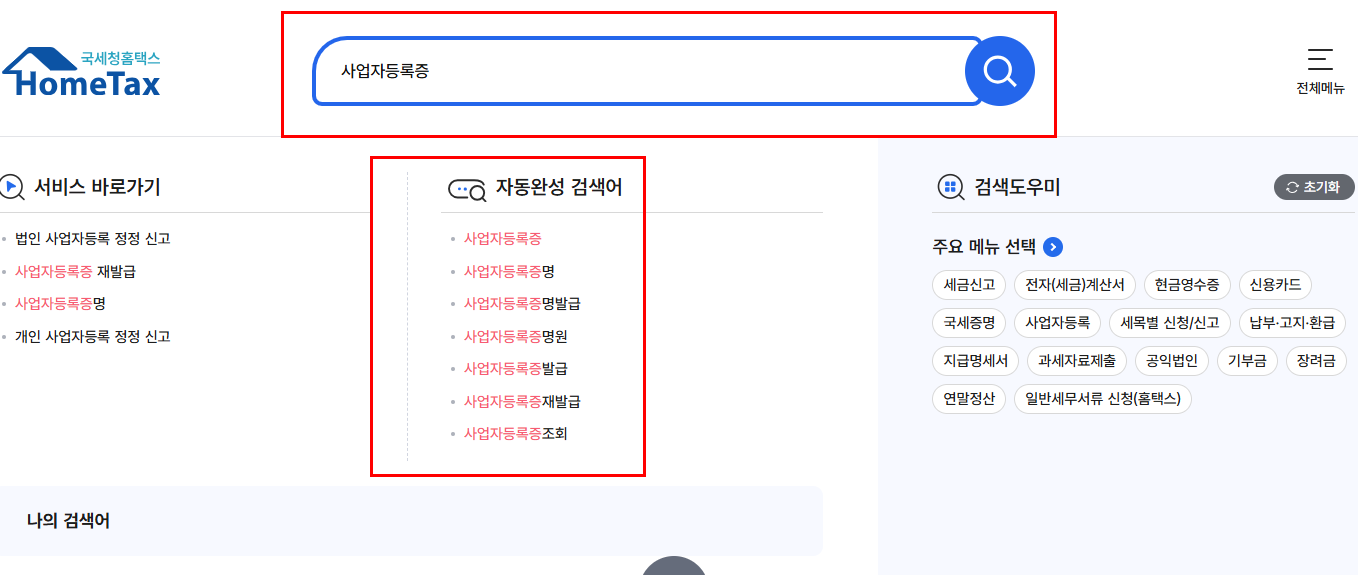
- 국세청 홈택스 접속 후 로그인
- 상단 메뉴에서 ‘민원증명’ 클릭
- ‘사업자등록증명’ 또는 ‘사업자등록증 재발급’ 선택
- 발급 용도 선택 후 신청
- PDF 저장 또는 프린터 출력
정말 이게 끝이에요. 세무서 갈 필요도 없고, 수수료도 없고, 대기 시간도 없습니다. 처음엔 저도 “이렇게 쉬워도 되나?” 싶었어요. 괜히 겁먹었던 과거의 저를 혼내주고 싶더라구요.
모바일로 사업자등록증 발급 가능할까?
요즘은 다들 휴대폰으로 해결하잖아요. 그래서 저도 처음엔 “사업자등록증 인터넷발급 방법, 모바일로도 되겠지?” 하고 바로 폰부터 들었어요. 결론부터 말하면, 가능합니다. 다만 PC보다 화면이 작아서 메뉴 찾기가 조금 번거로울 수 있어요.
홈택스 모바일 웹이나 손택스 앱을 이용하면 사업자등록증명 발급이 가능해요. 다만 PDF 저장 후 제출해야 하는 경우엔 PC가 더 편하긴 합니다. 특히 은행 제출용이나 기관 제출용이면 파일 정리가 필요하거든요. 솔직히 저는 급할 땐 모바일, 정식 제출용은 PC 이렇게 나눠서 쓰고 있어요.
모바일 발급은 간편하지만, 출력 품질이나 파일 제출용은 PC 사용이 더 안정적입니다.
세무서 방문 발급과 인터넷발급 비교
아직도 “그래도 직접 가는 게 확실하지 않나?”라고 생각하는 분들 계세요. 저희 부모님도 그랬거든요. 근데 실제로 비교해보면 인터넷 발급이 훨씬 효율적입니다.
| 구분 | 인터넷 발급 | 세무서 방문 |
|---|---|---|
| 소요 시간 | 약 3~5분 | 대기 포함 30분 이상 |
| 비용 | 무료 | 무료 |
| 편의성 | 집에서 가능 | 직접 방문 필요 |
시간이 곧 돈이라면, 사업자등록증 인터넷발급이 훨씬 합리적이에요.
자주 하는 실수와 주의사항
사업자등록증 인터넷발급 방법은 간단하지만, 은근히 실수하는 포인트가 있어요. 특히 처음 하시는 분들은 아래 부분 꼭 체크하세요.
- 인증서 만료 상태로 로그인 시도
- ‘사업자등록증명’과 ‘사업자등록증’ 메뉴 혼동
- 발급 용도 잘못 선택 후 재신청
- 출력 전 PDF 저장 안 해서 다시 로그인
이 네 가지만 조심해도 거의 90%는 문제 없이 발급됩니다. 괜히 어렵게 느껴질 뿐이지, 한 번 해보면 “아, 이거였어?” 하고 웃음 나올 정도예요.
사업자등록증 인터넷발급 FAQ
네, 완전 무료입니다. 홈택스를 통한 사업자등록증명 발급은 수수료가 없어요. 세무서 방문 발급도 무료지만, 교통비나 시간까지 생각하면 인터넷 발급이 훨씬 효율적입니다.
꼭 공동인증서가 아니어도 됩니다. 간편인증(카카오, 네이버 등)으로도 로그인 가능해요. 다만 인증 수단이 만료되지 않았는지 미리 확인하는 게 좋아요. 여기서 막히는 분들이 의외로 많거든요.
네, 엄밀히 말하면 다릅니다. 기관 제출용으로는 ‘사업자등록증명’을 요구하는 경우가 많아요. 메뉴 선택할 때 이름이 비슷해서 헷갈리기 쉬우니, 제출처에서 어떤 서류를 요구하는지 꼭 확인하세요.
바로 출력하지 않아도 됩니다. PDF로 저장해두면 나중에 다시 출력할 수 있어요. 다만 세션이 종료되면 다시 로그인해야 하니, 가능하면 저장은 바로 해두는 게 편합니다.
네, 모바일로 발급한 PDF도 동일한 효력을 가집니다. 다만 파일 형식이나 해상도 문제로 제출이 안 되는 경우가 있으니, 중요한 제출 건은 PC에서 다시 한 번 확인하는 걸 추천드립니다.
가능합니다. 홈택스에서 동일한 절차로 재발급 신청하면 바로 출력할 수 있어요. 따로 세무서에 방문할 필요 없습니다. 이 부분은 정말 편리해졌어요.
사업자등록증 인터넷발급 방법, 막상 해보면 정말 별거 아니죠? 예전처럼 세무서 앞에서 번호표 뽑고 기다리던 시절은 이제 거의 끝난 것 같아요. 저도 처음엔 괜히 겁부터 먹었는데, 한 번 해보고 나니까 “왜 진작 안 했지?” 싶더라구요.
혹시 지금 사업 준비 중이시라면, 오늘 바로 홈택스 들어가서 직접 발급해보세요. 생각보다 훨씬 간단하고, 시간도 거의 안 걸립니다. 다들 이렇게 말하지만 사실은… 처음 한 번이 제일 어렵지, 두 번째부터는 눈 감고도 할 수 있어요.
혹시 발급 과정에서 막히는 부분이 있다면 댓글로 남겨주세요. 실제 경험 기준으로 하나씩 정리해드릴게요. 우리 사이에서만 말하자면, 사업 초반엔 이런 기본 행정 처리부터 제대로 아는 게 진짜 큰 차이를 만듭니다.